85NIPPON

CHROME 拡張機能

メルカリ宛名吸い出しくん

取引画面をタブで開いて、クリック1回。
購入者の宛名をまとめて読み取り、ミニレターや封筒にそのまま印刷します。

差出人

どどど(dododo.tokyo)/ 無料・広告なし / 読み取った住所は端末の外に出ません

できること

1件ずつのコピペを、まとめて1回に

取引画面を何件開いていても、拾えるものは全部拾います。発送準備でいちばん手間だった往復がなくなります。
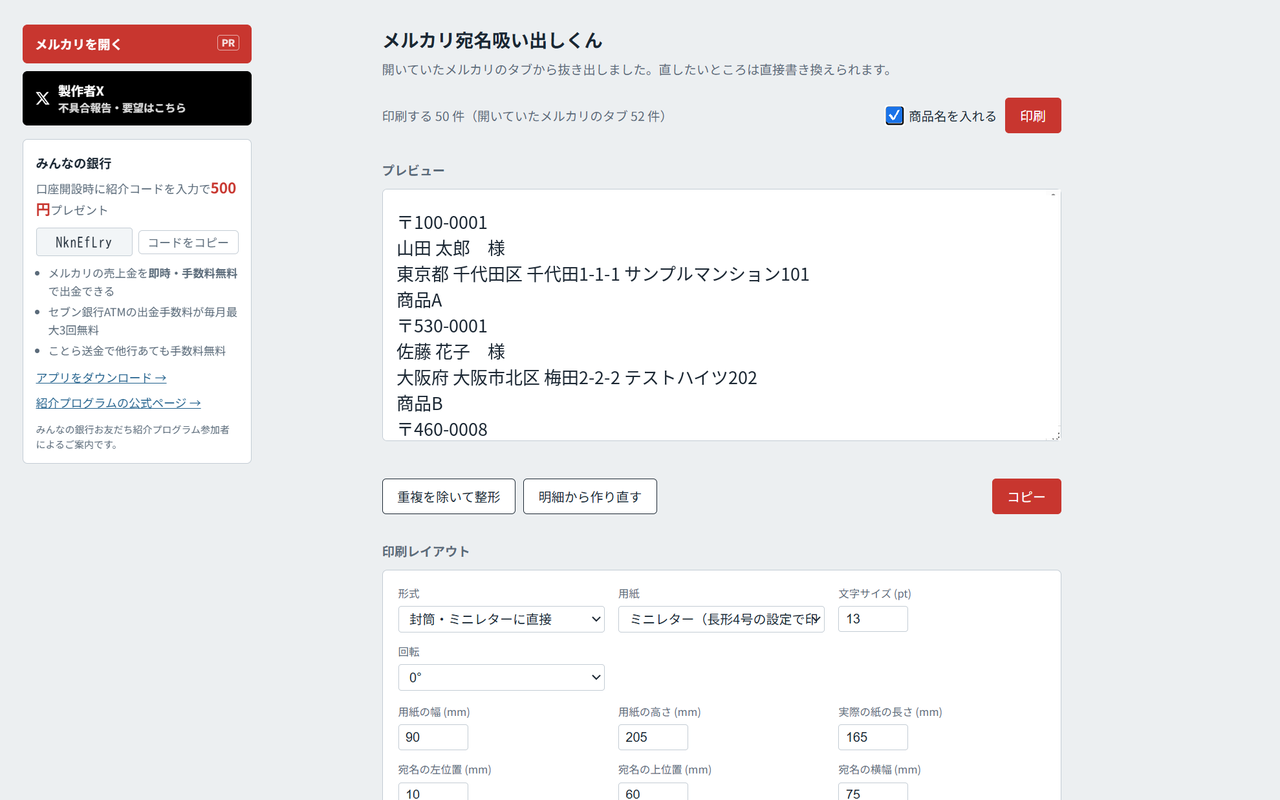
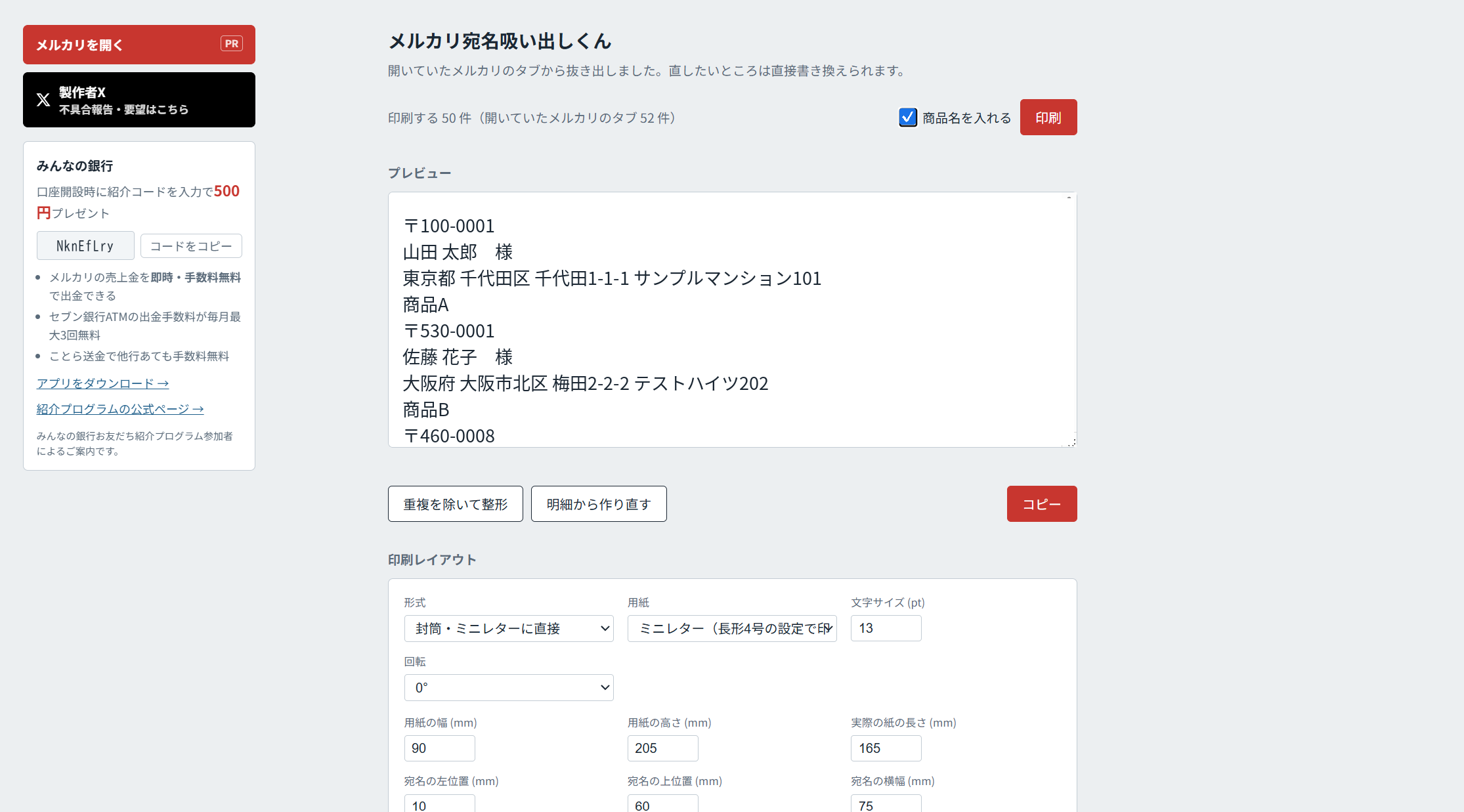
読み取った宛名が一覧で並んだ確認画面
アイコンを押すと、開いていたタブ全部の宛名がこの画面に並びます。

開いているタブから一括で

取引画面を必要なだけタブで開き、アイコンを押すだけ。全部のタブから宛名を抜き出して一覧にします。

メルカリとShopsの両方

通常のメルカリ取引画面と、メルカリShopsの注文画面のどちらからも読み取ります。混ざっていても大丈夫です。

ミニレターに直接印刷

郵便書簡、長形・洋形・角形の封筒、はがきのプリセットを用意。A4宛名ラベル(10面・12面・21面・24面・44面)にも対応します。

位置はmm単位で調整

宛名の位置・横幅・文字サイズ・回転を数値で指定。一度合わせれば設定は保存され、次からは印刷を押すだけです。

差出人も一緒に

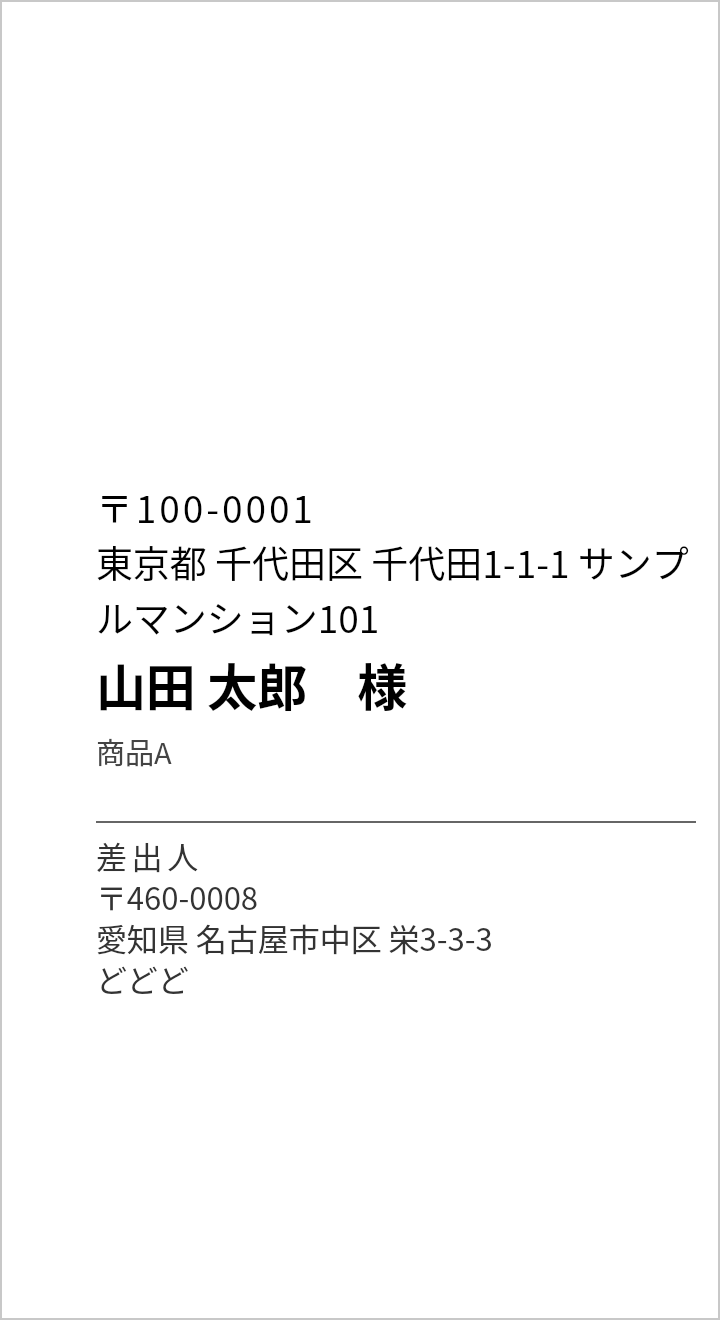
自分の住所を登録しておけば宛名の下に印刷されます。見出しと区切り線が入るので、宛先と取り違えません。

テキストでも取り出せる

宛名リストをテキストでコピーできます。スマホに送れば、スマホ専用のサーマルプリンターなどからも印刷できます。同じ宛先はボタン1つでまとめられます。
インストール

Chromeウェブストアから追加

無料です。ボタンを押すだけで使えるようになります。

  1. ストアページを開く

    Chromeウェブストアのページを開きます。

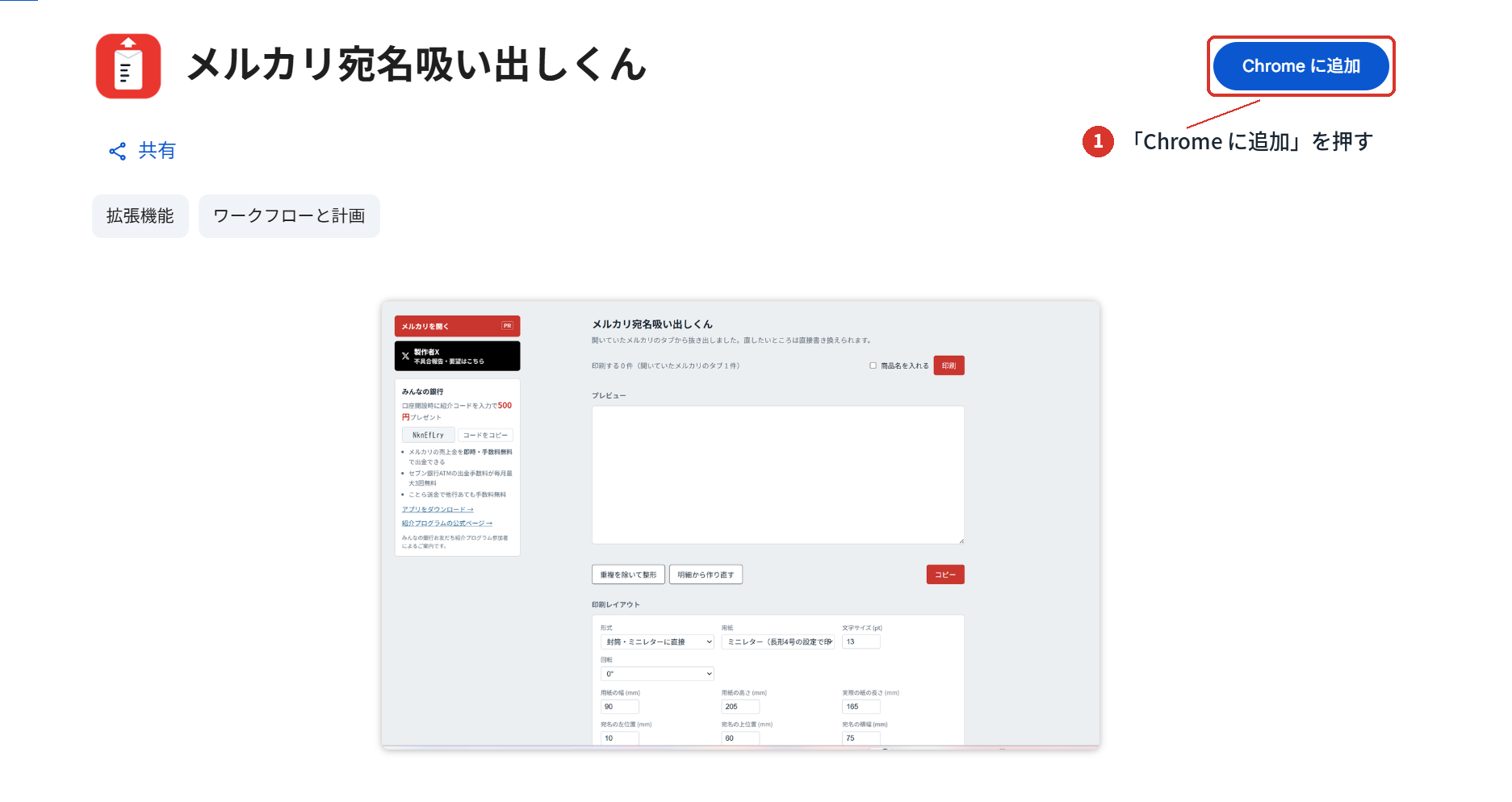
  2. 「Chromeに追加」を押す

    確認のダイアログが出たら「拡張機能を追加」を選びます。

    Chromeウェブストアの「Chromeに追加」ボタン
    ページ右上の「Chromeに追加」から。
  3. アイコンをピン留めする

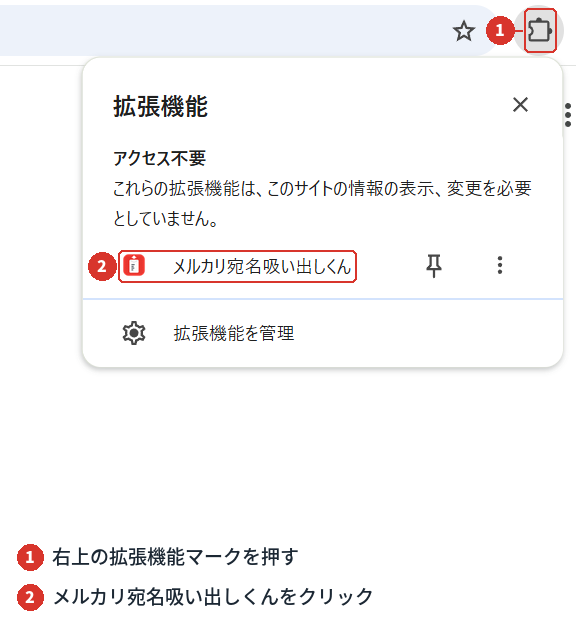
    ツールバーのパズルのマークを押して、この拡張機能をピン留めしておくと毎回すぐ使えます。

    ツールバーに拡張機能をピン留めするところ
    ピン留めしておくと、ワンクリックで呼び出せます。
Chromeウェブストアで開く

使い方

読み取ってから印刷するまで

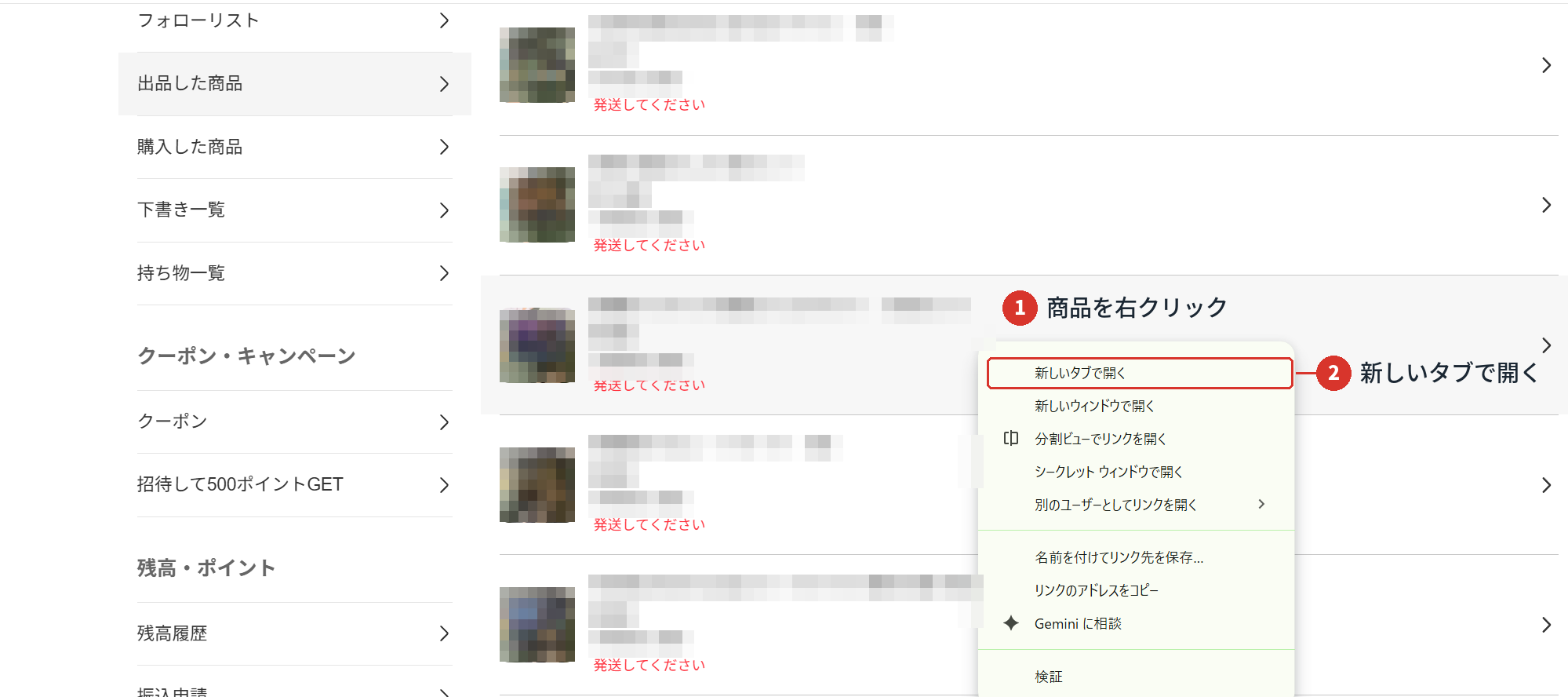
  1. 取引画面をタブで開く

    発送する分をまとめて開いておきます。件数の上限はありません。

    発送する取引画面をタブで開いておきます。
    発送する取引画面をタブで開いておきます。
  2. ツールバーのアイコンを押す

    開いているタブ全部から宛名を抜き出し、確認画面が新しいタブで開きます。

    ツールバーのアイコンを押すと確認画面が開きます。
    ツールバーのアイコンを押すと確認画面が開きます。
  3. 内容を確認する

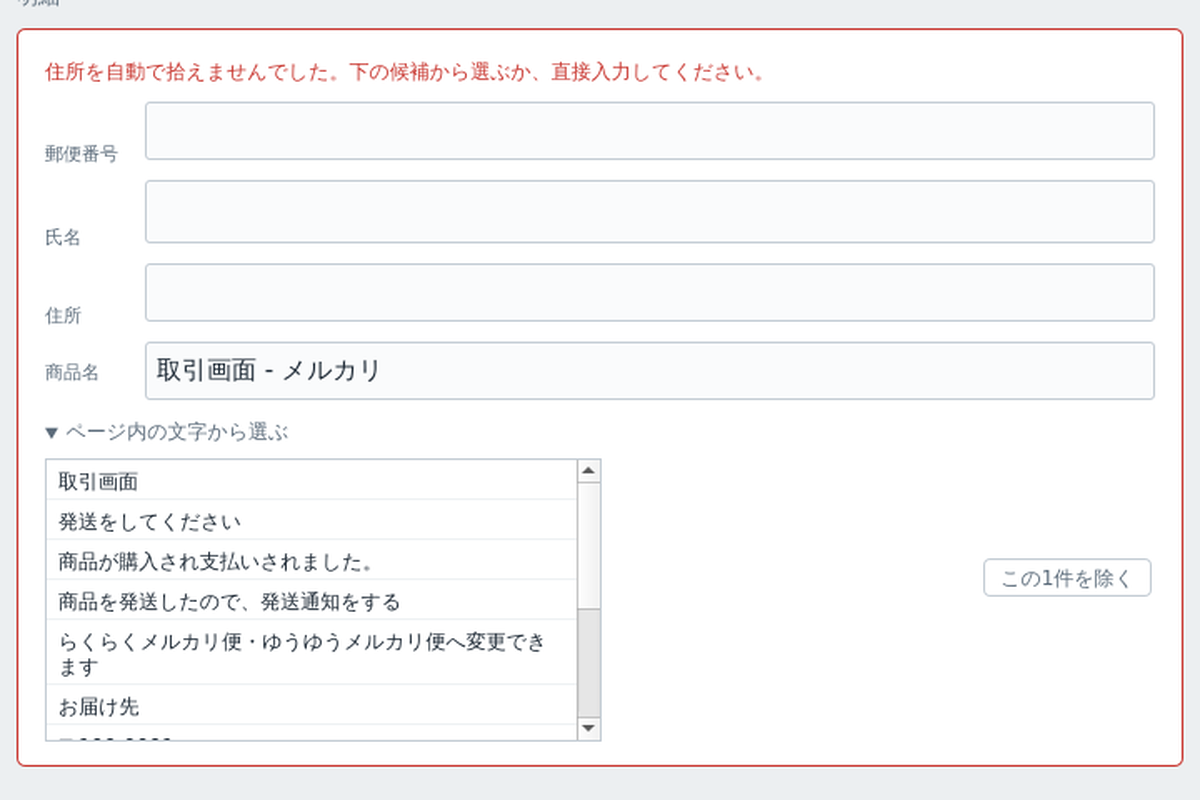
    各項目はその場で書き換えられます。自動で拾えなかったときは「ページ内の文字から選ぶ」を開き、欄をクリックしてから該当する行を押すと入ります。

    拾えなかった項目は、候補の行を押すと入ります。
    拾えなかった項目は、候補の行を押すと入ります。
  4. 用紙を選ぶ

    印刷レイアウトで形式と用紙を指定します。ミニレターは「長形4号の設定で印刷」を選べば、プリンター側でのユーザー定義登録が要りません。

  5. 印刷する

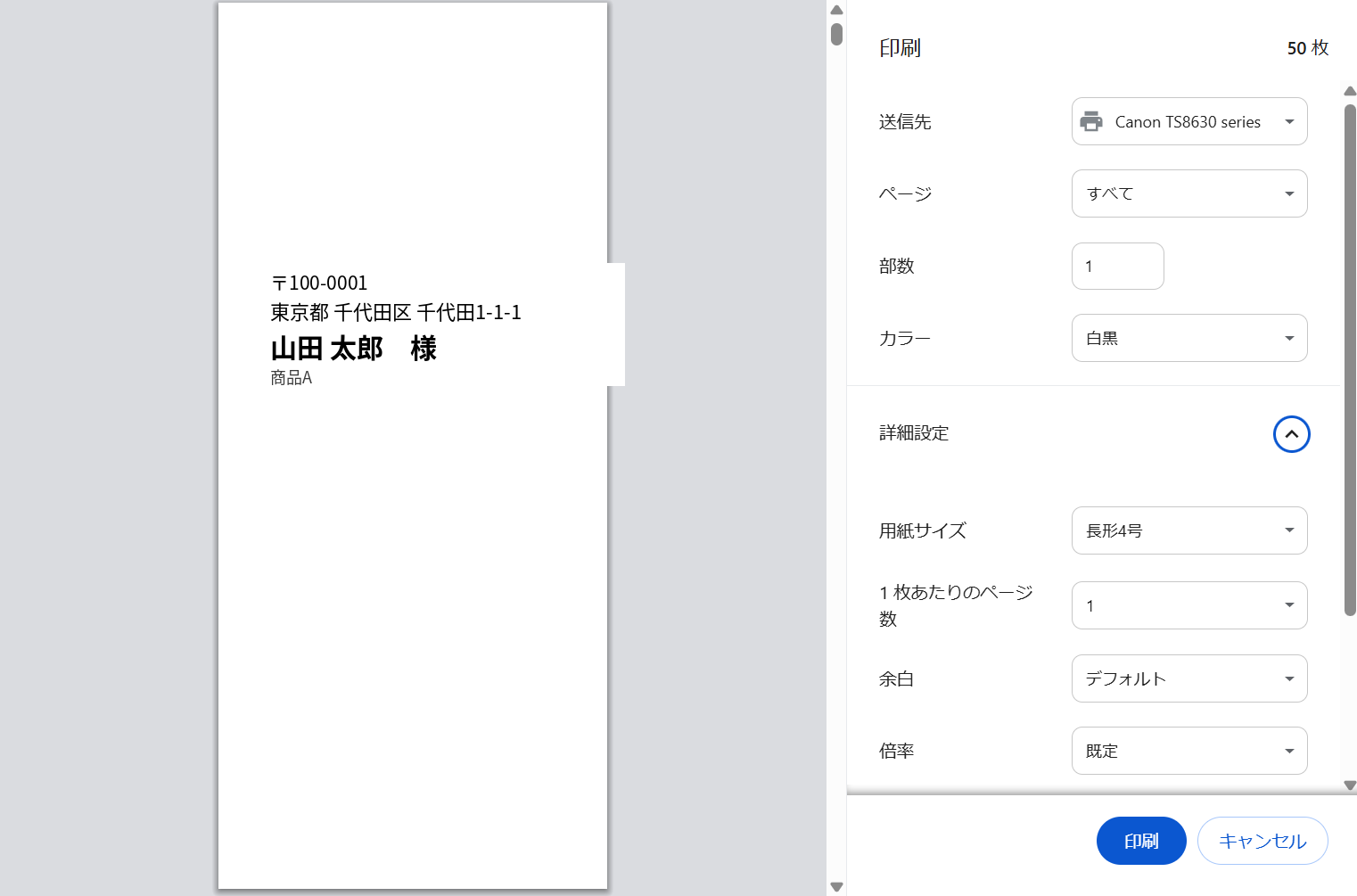
    印刷ダイアログでは、倍率を「実際のサイズ/100%」に、ヘッダーとフッターをオフにしてください。

    印刷ダイアログ。用紙サイズに長形4号を指定
    用紙サイズを選び、倍率は「実際のサイズ」に。
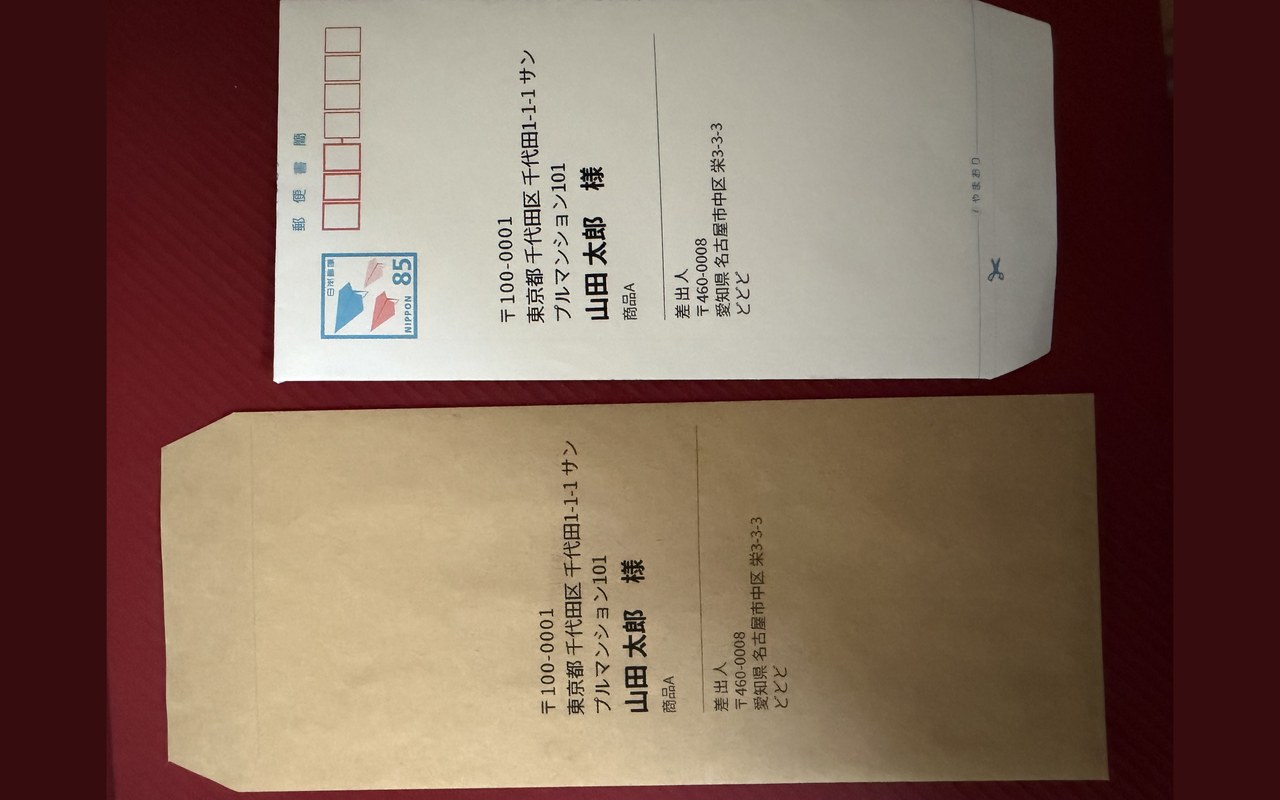
    ミニレターに印刷した宛名と差出人
    刷り上がりはこうなります(ミニレター/差出人つき)。

位置合わせ

初回だけ、試し刷りで合わせる

「位置合わせの枠線を印刷する」をオンにしてコピー用紙に刷り、本番の用紙と重ねてください。ズレた分をそのまま数値で入れれば合います。

試し刷りしたコピー用紙をミニレターに重ねて確認しているところ
試し刷りを本番の用紙に重ねると、ズレがそのまま見えます。
右にずれている「左右の調整」にマイナスの値を入れる(2mm右なら −2)
下にずれている「上下の調整」にマイナスの値を入れる
右端が欠ける「宛名の横幅」を小さくする。プリンターは用紙の端3mm前後に印刷できないため
切手にかぶる「宛名の上位置」を大きくして、切手の下から始める
封じた側から給紙する「回転」を180°にする

ミニレターは背面トレイから1枚ずつ。のり付けして封筒の状態にしてから給紙します。紙が普通紙の3〜4倍の厚みになるので、前面カセットだと詰まりやすくなります。料額印面(切手部分)を汚すと郵便局で交換できないため、最初の数枚は予備を用意しておくと安心です。

よくある質問

気になるところ

購入者の住所は外部に送信されますか

送信しません。読み取った内容はブラウザの中だけで処理され、確認画面を閉じると消えます。端末に保存されるのは印刷レイアウトの設定と差出人情報だけです。開発者を含め、誰も内容を見ることはできません。

メルカリの規約に違反しませんか

この拡張機能はメルカリのサーバーに一切アクセスしません。自分で開いて画面に表示されている内容を読み取るだけなので、手でコピーする作業と性質は同じです。自動でページを巡回する機能は入れていません。

匿名配送の取引でも使えますか

使えません。らくらくメルカリ便などの匿名配送では、そもそも住所が画面に表示されないためです。この場合は空欄のまま一覧に出ます。

読み取れない項目があります

「ページ内の文字から選ぶ」を開いて、入れたい欄をクリックしてから該当する行を押してください。直接入力もできます。サイトの表示が変わっても作業が止まらないようにしてあります。うまく拾えないパターンがあれば、Xで教えていただければ対応します。

プリンターは何が必要ですか

A4の宛名ラベルなら、どんなプリンターでも印刷できます。封筒やミニレターに直接印刷する場合は、背面トレイ(手差しトレイ)のある機種を推奨します。前面カセットだけの機種は紙をU字に曲げて送るため、厚みのある封筒が通りにくくなります。

メルカリの公式ツールですか

いいえ。株式会社メルカリとは関係のない、個人が作った非公式のツールです。

みんなの銀行PR

口座開設時に紹介コードを入力すると500円がもらえます。

NknEfLry
アプリをダウンロード →
紹介プログラムの公式ページ →

みんなの銀行お友だち紹介プログラム参加者によるご案内です。金額や条件は変更される場合があるため、最新の内容は公式ページをご確認ください。